
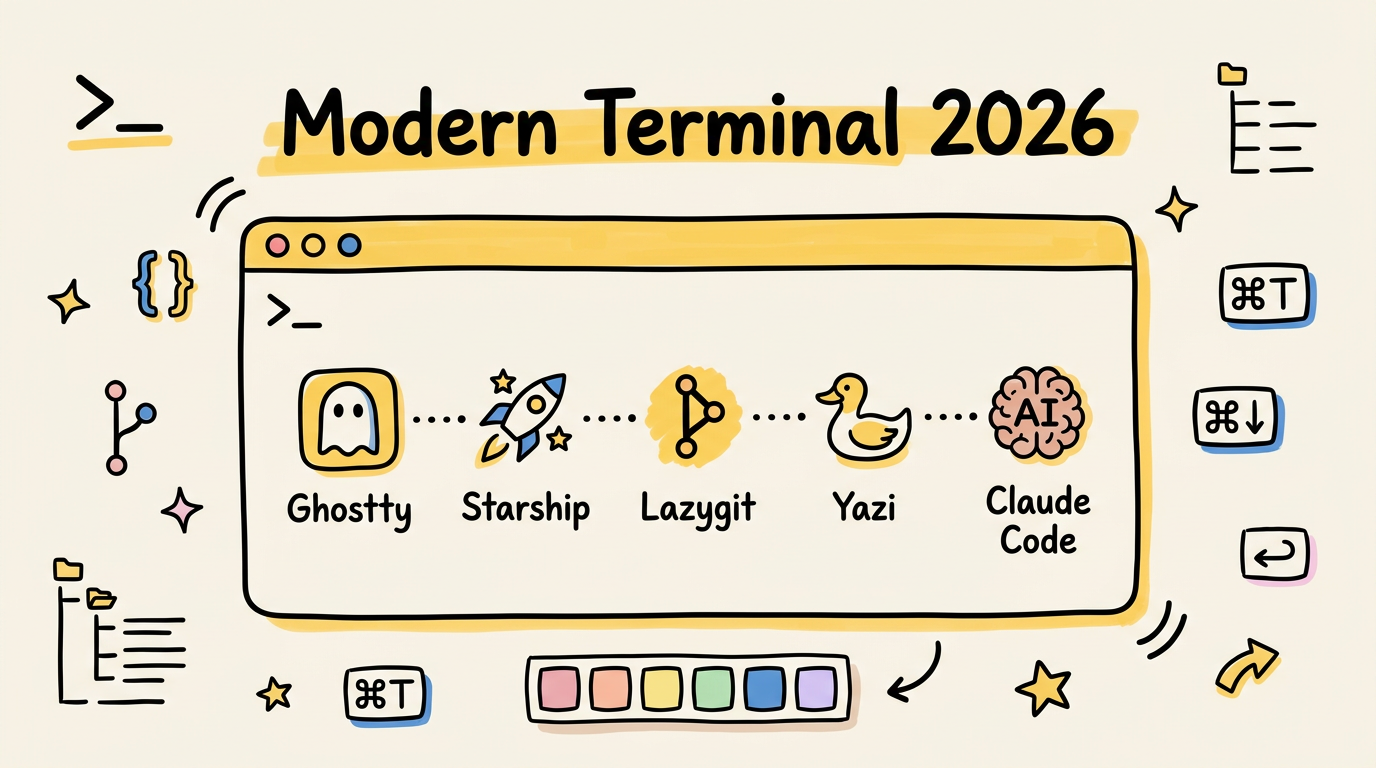
为什么是这套组合
选终端工具链本质上是在回答一个问题:日常开发中,你在哪些操作上花了不必要的时间?对我来说答案很明确——频繁地在终端和 GUI 应用之间切换。看 diff 切到 Git GUI,浏览文件切到 Finder,问 AI 切到浏览器。这套方案的目标就是把所有高频操作收拢到终端里,用键盘完成一切。
想跳过手动配置? 我把整套方案整理成了一份 agent 可执行的手册,覆盖 macOS 和主流 Linux 发行版(Debian/Ubuntu、Fedora、Arch)。把 这份 gist 的链接贴给 Claude Code / Cursor / Codex CLI,告诉它「按这份手册帮我配置终端」即可。下面继续讲每个工具的设计理由和配置思路。
🇨🇳 中国大陆读者:建议先跑 镜像配置 gist 把 Homebrew / npm / cargo / pip / GitHub 等下载源切到国内镜像,再执行主手册,下载会从半小时级降到几分钟。
1. Ghostty:Zig 写的 GPU 终端
Ghostty 是 Mitchell Hashimoto(HashiCorp 创始人)用 Zig 从零写的终端模拟器。选它的理由很简单:它是我用过的启动最快、渲染最流畅的终端。
Zig 的零开销抽象和手动内存管理让 Ghostty 的二进制体积极小,冷启动几乎是瞬时的。GPU 渲染走的是 Metal(macOS)/ OpenGL / Vulkan,滚动大量输出时帧率稳定,不会出现 iTerm2 那种”追不上日志”的情况。
macOS 上安装直接去 ghostty.org 下载 .dmg,或者 brew:
brew install --cask ghostty配置文件在 ~/Library/Application Support/com.mitchellh.ghostty/config.ghostty,语法是 key = value,不需要 JSON 或 TOML:
# 主题theme = "Catppuccin Mocha"
# 背景半透明 + macOS 毛玻璃background-opacity = 0.90background-blur = true
# 字体font-family = "JetBrains Mono Nerd Font"font-size = 14
# 窗口内边距window-padding-x = 12window-padding-y = 12几个值得解释的选择:
background-opacity = 0.90 配合 background-blur = true——这是 macOS 原生的毛玻璃效果,不是简单的半透明。终端背后的窗口内容会被高斯模糊,视觉上非常舒服,同时又不会完全遮挡住背后的参考窗口。0.90 是我试下来最舒服的值:再低会分散注意力,再高毛玻璃效果就看不出来了。
JetBrains Mono Nerd Font 是必须的。Nerd Font 补丁包含了大量图标字符(、、 等),Starship 的 powerline 段落、Yazi 的文件图标、Lazygit 的 UI 元素都依赖这些字符。没有 Nerd Font,你看到的将是一堆方块。安装:
brew install --cask font-jetbrains-mono-nerd-font2. Starship:跨 shell 的 prompt
Starship 是 Rust 写的 prompt 工具,跨 shell(zsh / bash / fish / PowerShell 都支持),配置统一,渲染极快。它替代的是 oh-my-zsh 主题里那些缓慢的 prompt——Starship 通过异步检测 git 状态和语言版本,prompt 渲染时间通常在 10ms 以内。
brew install starship在 ~/.zshrc 末尾加一行:
eval "$(starship init zsh)"配置文件在 ~/.config/starship.toml。我的配置比较长,核心思路是用 Catppuccin Mocha 调色板 + Powerline 风格分段,从左到右依次显示:OS 图标 → 用户名 → 路径 → Git 分支/状态 → 语言版本 → Conda 环境 → 时间 → 命令耗时。
format = """[](red)\$os\$username\[](bg:peach fg:red)\$directory\[](bg:yellow fg:peach)\$git_branch\$git_status\[](fg:yellow bg:green)\$c\$rust\$golang\$nodejs\$python\[](fg:green bg:sapphire)\$conda\[](fg:sapphire bg:lavender)\$time\[ ](fg:lavender)\$cmd_duration\$line_break\$character"""
palette = 'catppuccin_mocha'每个段落通过 [](bg:X fg:Y) 形成 Powerline 箭头过渡。颜色名 red、peach、yellow 等不是标准颜色,而是 Catppuccin Mocha 调色板的命名色——Starship 支持通过 [palettes.catppuccin_mocha] 定义自定义调色板:
[palettes.catppuccin_mocha]rosewater = "#f5e0dc"flamingo = "#f2cdcd"red = "#f38ba8"peach = "#fab387"yellow = "#f9e2af"green = "#a6e3a1"sapphire = "#74c7ec"lavender = "#b4befe"crust = "#11111b"# ... 完整调色板见 catppuccin/starship几个实用的段落配置:
# 路径:最多显示 3 级,自动缩写[directory]style = "bg:peach fg:crust"format = "[ $path ]($style)"truncation_length = 3truncation_symbol = "…/"
# 路径替换:常用目录用图标[directory.substitutions]"Documents" = " ""Downloads" = " ""Developer" = " "
# Git:分支名 + 状态[git_branch]symbol = ""style = "bg:yellow"format = '[[ $symbol $branch ](fg:crust bg:yellow)]($style)'
# 命令耗时:超过默认阈值才显示[cmd_duration]show_milliseconds = trueformat = " in $duration "show_notifications = truemin_time_to_notify = 45000 # 超过 45 秒弹系统通知
# Vim 模式指示[character]success_symbol = '[❯](bold fg:green)'error_symbol = '[❯](bold fg:red)'vimcmd_symbol = '[❮](bold fg:green)'cmd_duration 的 show_notifications = true 是一个容易忽略的好功能——当一个长时间命令(比如 make 或 pytest)执行超过 45 秒后,结束时会弹出 macOS 系统通知。这样你可以切去其他窗口做事,命令跑完了自动提醒你。
3. Lazygit:TUI 里的 Git 操作
Lazygit 是一个终端里的 Git UI。说实话,它是这套方案里改变我工作流最大的工具。
在用 Lazygit 之前,我的 Git 操作要么在命令行里打一串 git add -p / git rebase -i,要么切到 VS Code 的 Git 面板。前者繁琐,后者需要离开终端。Lazygit 让我可以在终端里完成几乎所有 Git 操作,而且比命令行快得多——stage 单个文件按 space,stage 单个 hunk 按 enter 进入文件再按 space,interactive rebase 在 commit 列表里按 e,cherry-pick 按 C。
brew install lazygit直接在项目目录里输入 lazygit 就能启动。我习惯给它绑一个 alias:
alias lg='lazygit'Lazygit 的默认配置已经足够好用,不需要太多自定义。配置文件在 ~/Library/Application Support/lazygit/config.yml,如果你想调整可以参考官方文档。几个值得知道的默认快捷键:
| 操作 | 快捷键 |
|---|---|
| Stage/Unstage 文件 | space |
| 进入文件查看 hunk | enter |
| Commit | c |
| Push | P |
| Pull | p |
| Interactive rebase | 在 commit 上按 e |
| Cherry-pick | C 复制,V 粘贴 |
| 切换面板 | Tab 或 h/l |
| 搜索 | / |
Lazygit 最让我惊艳的功能是 交互式 rebase 的可视化操作。在 commit 列表中按 e 进入 rebase 模式后,你可以用 d 删除 commit、s squash、r 重命名、ctrl+j/k 上下移动 commit 顺序——所有操作都在一个清晰的 TUI 界面里完成,不用面对 git rebase -i 打开的那个编辑器。
4. Yazi:异步文件管理器
Yazi 是 Rust 写的终端文件管理器,名字是”鸭子”的意思。它的前辈是 ranger(Python)和 lf(Go),但 Yazi 的异步 IO 设计让它在大目录下的响应速度远超这两个。
brew install yazi ffmpeg sevenzip jq poppler fd ripgrep fzf zoxide imagemagick font-symbols-only-nerd-font后面一串依赖是可选的预览增强——ffmpeg 用于视频缩略图、poppler 用于 PDF 预览、imagemagick 用于图片预览。Yazi 会自动检测这些工具是否存在,有就用,没有就降级。
在 ~/.zshrc 里加一个 shell wrapper,让 Yazi 退出时自动 cd 到你最后浏览的目录:
function y() { local tmp="$(mktemp -t "yazi-cwd.XXXXXX")" cwd command yazi "$@" --cwd-file="$tmp" IFS= read -r -d '' cwd < "$tmp" [ "$cwd" != "$PWD" ] && [ -d "$cwd" ] && builtin cd -- "$cwd" rm -f -- "$tmp"}现在输入 y 就能启动 Yazi,浏览完按 q 退出后,shell 会自动跳到你最后所在的目录。这个小细节非常实用——不然每次 Yazi 退出后你还在原来的目录,白浏览了。
Yazi 的几个亮点:
实时预览。右侧面板实时显示文件内容预览——代码文件有语法高亮(通过内置的 Syntect),图片直接在终端里渲染(需要终端支持 Sixel 或 Kitty 图形协议,Ghostty 支持),PDF 显示首页缩略图。
批量重命名。选中多个文件后按 r,Yazi 会打开 $EDITOR 让你批量编辑文件名。这比写一个 for 循环快太多了。
Tab 多窗口。按 t 新开一个 tab,在不同目录间切换。类似文件管理器的多标签页。
插件系统。Yazi 有一个 Lua 插件系统,社区已经有了 Git 状态显示、压缩包预览、FTP/SSH 远程浏览等插件。
5. Claude Code:终端里的 AI 结对
Claude Code 是 Anthropic 出的命令行 AI 编程助手。它直接在终端里运行,不需要打开任何 IDE 或浏览器。
npm install -g @anthropic-ai/claude-code安装后在项目目录输入 claude 即可启动交互式会话。Claude Code 会自动读取项目结构和上下文,你可以用自然语言描述需求,它会生成代码、修改文件、运行命令。
Claude Code 和 GitHub Copilot / Cursor 最大的区别在于它是 agentic 的——它不只是补全当前行,而是能够自主地读文件、写文件、跑测试、看报错、修 bug,完成一整个多步骤的任务。你告诉它”给这个 API 加个分页功能”,它会自己去看现有代码、找到要改的文件、写代码、跑测试,中间遇到报错还会自己修。
几个我常用的模式:
直接问问题。启动 claude 后直接描述任务,比如”看一下 src/api/users.ts 为什么分页返回的数据不对”,它会自己去读文件、分析逻辑、给出修复方案。
单次执行。claude -p "给所有 Python 文件加上 type hints" 可以不进交互模式直接执行一次性任务。
管道输入。cat error.log | claude -p "分析这个报错的根因" 可以把任意输出通过管道传给 Claude 分析。
Claude Code 还有一套 Commands 系统,可以把常用的 prompt 模板保存为项目级别的斜杠命令,团队共享工作流。关于 Commands 的详细用法,我之前写过一篇专门的文章:Claude Code Commands 实用指南。
Claude Code 配合 Lazygit 的工作流特别顺畅:用 Claude Code 写代码 → 用 Lazygit 查看 diff 并逐 hunk stage → commit → push。整个过程不离开终端。
6. 配套工具
除了上面五个核心工具,还有几个小工具让整个体验更完整:
eza——ls 的现代替代,Rust 写的,支持图标、Git 状态、树状视图。
brew install eza
# 在 .zshrc 里加 aliasalias ls='eza --icons --git'alias ll='eza -lbGF --icons --git'alias la='eza -lbhHigmuSa --icons --git --time-style=long-iso'alias lt='eza --tree --icons --git'zoxide——cd 的智能替代。它记录你访问过的目录,之后只需要输入路径的一部分就能跳转。比如你去过 /Users/me/Projects/my-awesome-project,以后只需要 z awesome 就能跳过去。
brew install zoxideecho 'eval "$(zoxide init zsh)"' >> ~/.zshrczsh-autosuggestions + zsh-syntax-highlighting——oh-my-zsh 插件,前者根据历史命令给出灰色建议(按 → 接受),后者实时高亮命令语法(合法命令绿色,不存在的命令红色)。
# oh-my-zsh 插件安装git clone https://github.com/zsh-users/zsh-autosuggestions ${ZSH_CUSTOM:-~/.oh-my-zsh/custom}/plugins/zsh-autosuggestionsgit clone https://github.com/zsh-users/zsh-syntax-highlighting ${ZSH_CUSTOM:-~/.oh-my-zsh/custom}/plugins/zsh-syntax-highlighting
# .zshrc 里启用plugins=(git zsh-autosuggestions zsh-syntax-highlighting)uv——如果你写 Python,把它列入清单。Astral 用 Rust 重写的 Python 工具链,一个二进制覆盖 pip / venv / pyenv / poetry 的全部职能,速度 10-100 倍。
brew install uv # macOS# 或者跨平台官方脚本curl -LsSf https://astral.sh/uv/install.sh | sh常用:uv venv 建虚拟环境、uv add <pkg> 装包、uv run script.py 直接跑(自动管理 venv)、uv python install 3.13 装解释器。它和上面的核心五件套是一个气质——单二进制、零配置、Rust 写的、把一类老工具替换得明明白白。
7. 统一色彩:Catppuccin Mocha
整套方案的视觉一致性靠 Catppuccin Mocha 主题保证。Catppuccin 是一套低对比度的暖色调调色板,有 Latte(亮)、Frappe、Macchiato、Mocha(暗)四个变体。我用 Mocha(最深的暗色变体),背景色 #1e1e2e,文字色 #cdd6f4,对比度刚好不刺眼。
需要统一配色的地方:
| 工具 | 主题设置 |
|---|---|
| Ghostty | theme = "Catppuccin Mocha"(内置) |
| Starship | palette = 'catppuccin_mocha'(自定义调色板) |
| Lazygit | 自动跟随终端颜色 |
| Yazi | flavor = "catppuccin-mocha"(社区 flavor) |
| bat(代码预览) | export BAT_THEME="Catppuccin Mocha" |
Ghostty 内置了 Catppuccin 主题,一行配置搞定。Starship 需要手动定义调色板(上面已经给了配置)。Lazygit 没有独立的主题系统,它直接使用终端的 ANSI 颜色——所以只要 Ghostty 的颜色是 Catppuccin,Lazygit 自动就是 Catppuccin 的配色。Yazi 可以从 catppuccin/yazi 安装官方 flavor。
日常工作流
最后串一下这些工具在日常开发中的典型使用流程:
打开 Ghostty → Starship 的 prompt 显示当前目录、Git 分支、语言版本 → 输入 y 启动 Yazi 浏览项目结构,找到要改的文件后按 enter 用 $EDITOR 打开 → 回到 shell,输入 claude 启动 Claude Code,描述需求让它帮你改代码 → 改完后输入 lg 启动 Lazygit,查看 diff、逐 hunk stage、写 commit message、push → 整个过程不离开终端窗口。
这套方案的核心理念是:每个工具只做一件事,做到最好,然后通过终端这个统一界面串在一起。Ghostty 负责把像素推到屏幕上,Starship 负责告诉你”你在哪”,Yazi 负责文件导航,Lazygit 负责版本控制,Claude Code 负责智力劳动。它们之间没有复杂的集成或插件依赖——共享的只是同一个终端、同一套颜色、同一个 shell 环境。
这可能就是 Unix 哲学在 2026 年的样子。